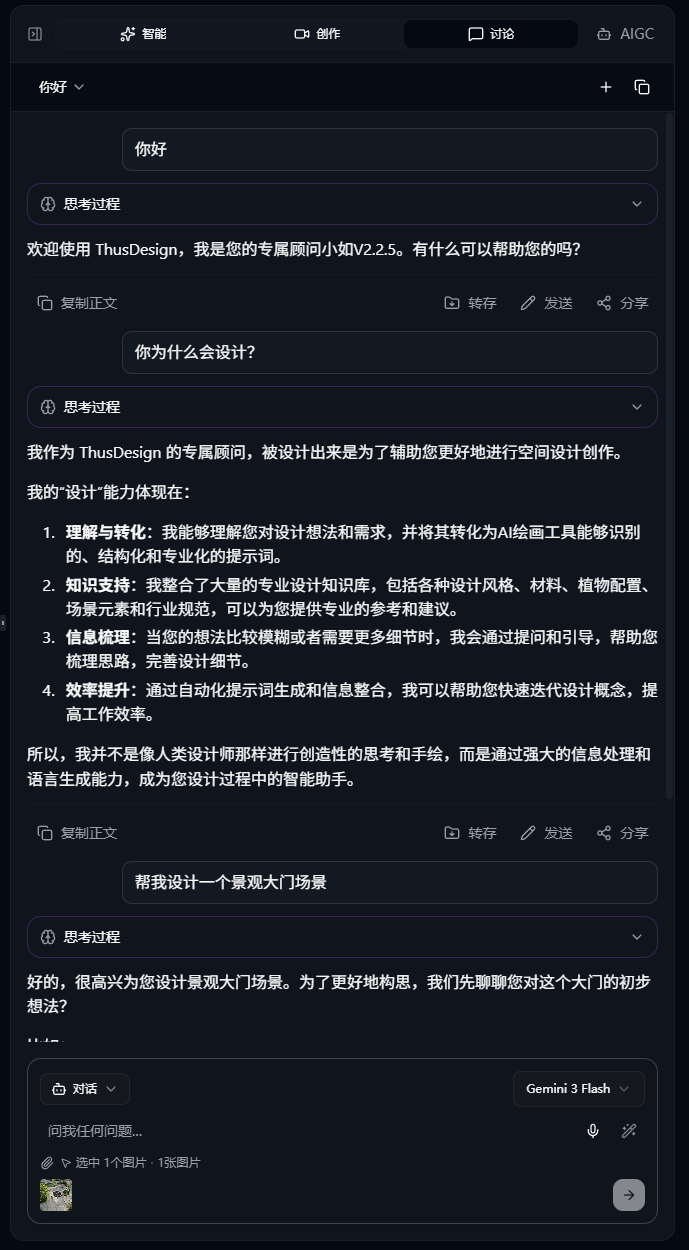
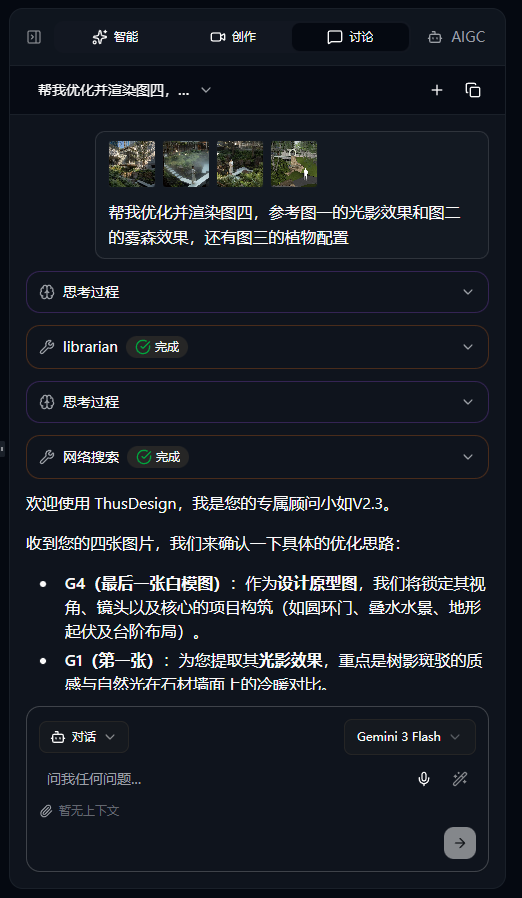
操作指南
主页
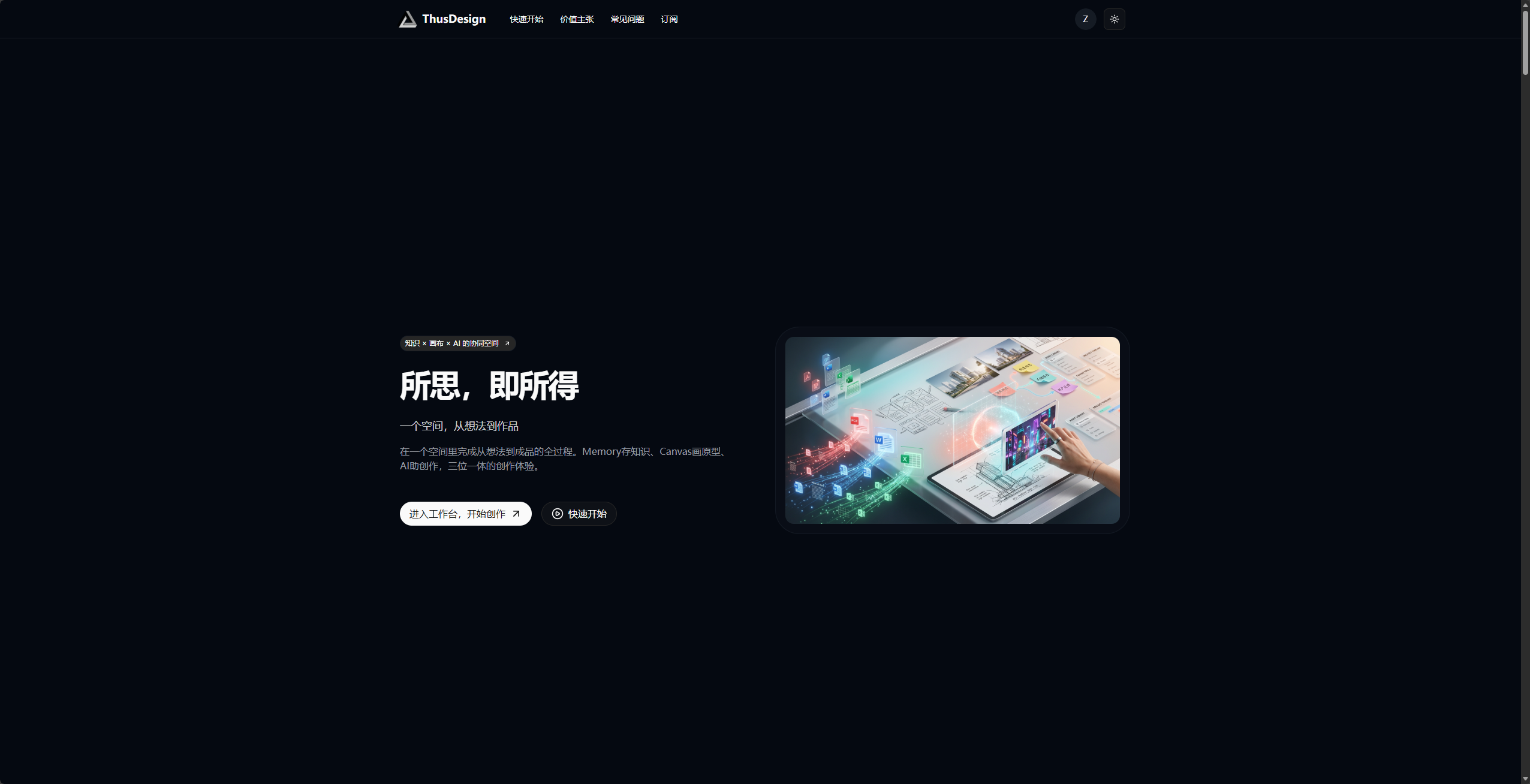
工作台
工作台包含三大管理模块:
- 项目管理 — 管理设计项目
- 素材管理 — 统一管理图片、视频等素材资源
- 风格管理 — 创建和管理设计风格预设
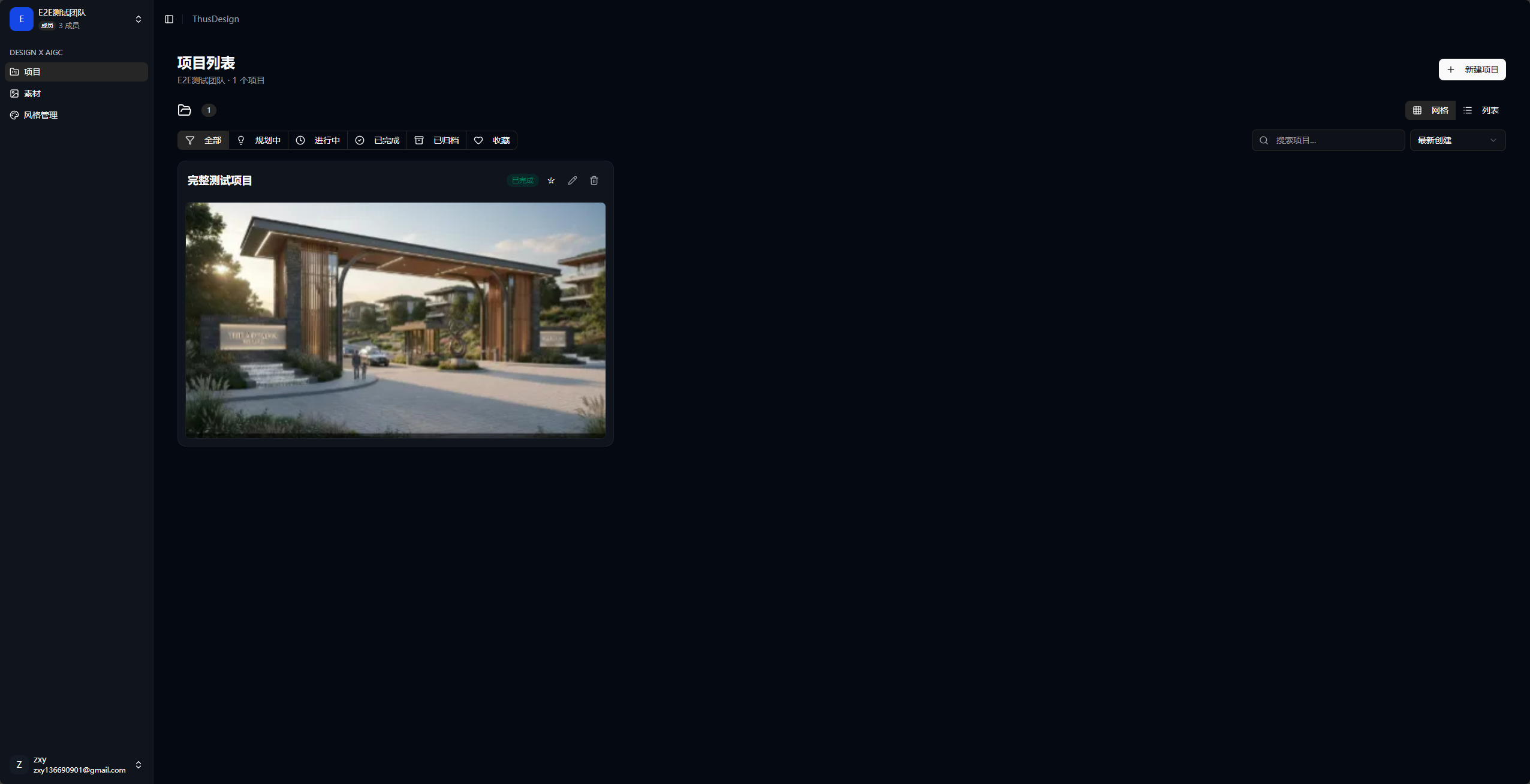
创建一个项目
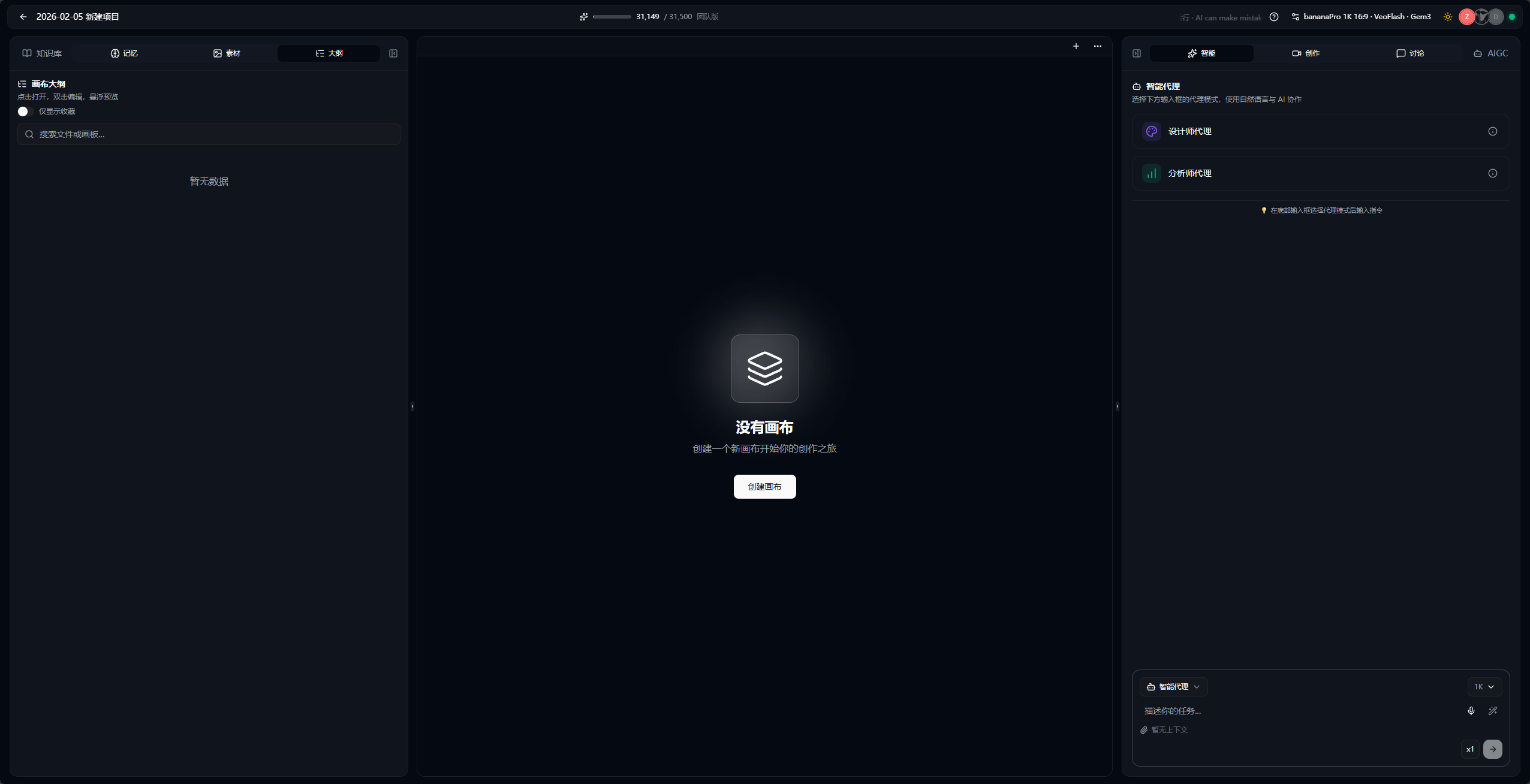
窗口介绍
知识库
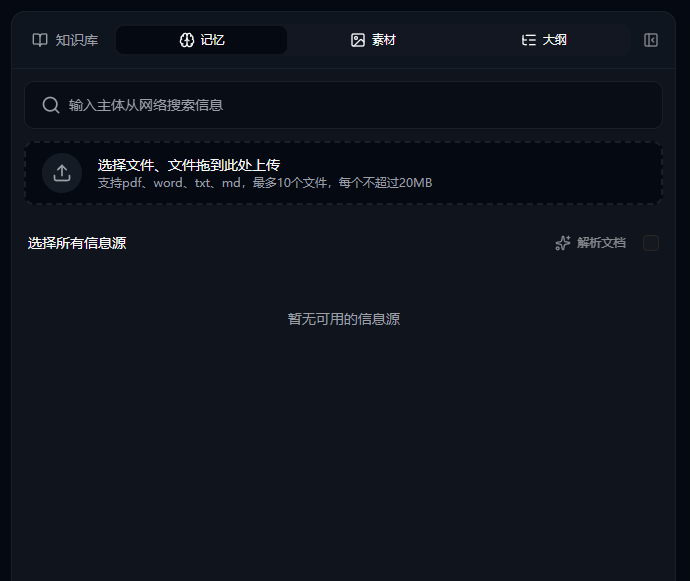
记忆
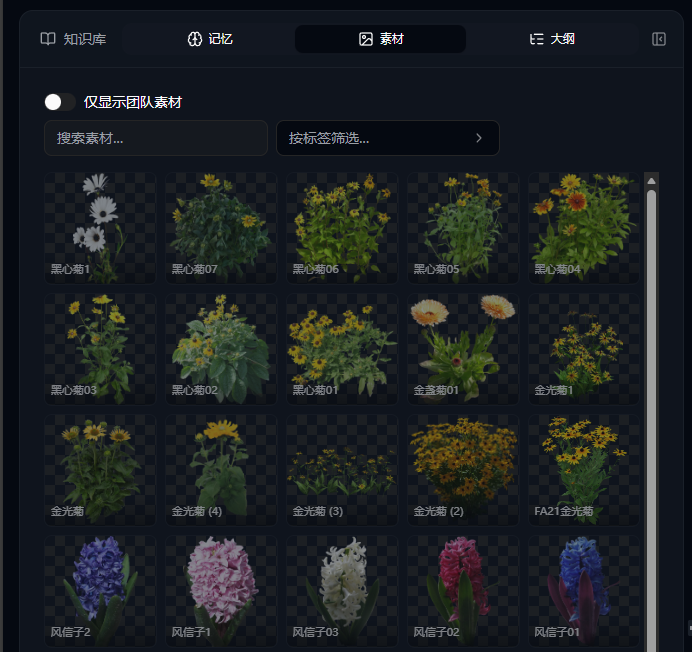
素材
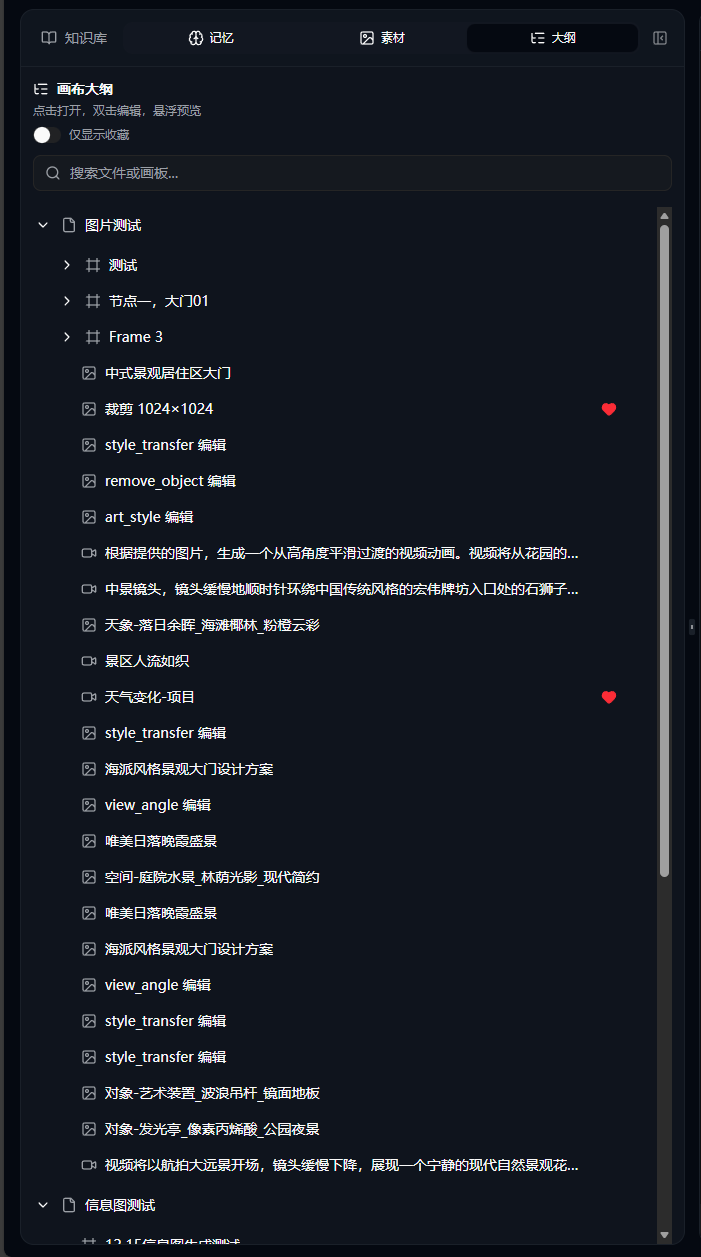
大纲
画布
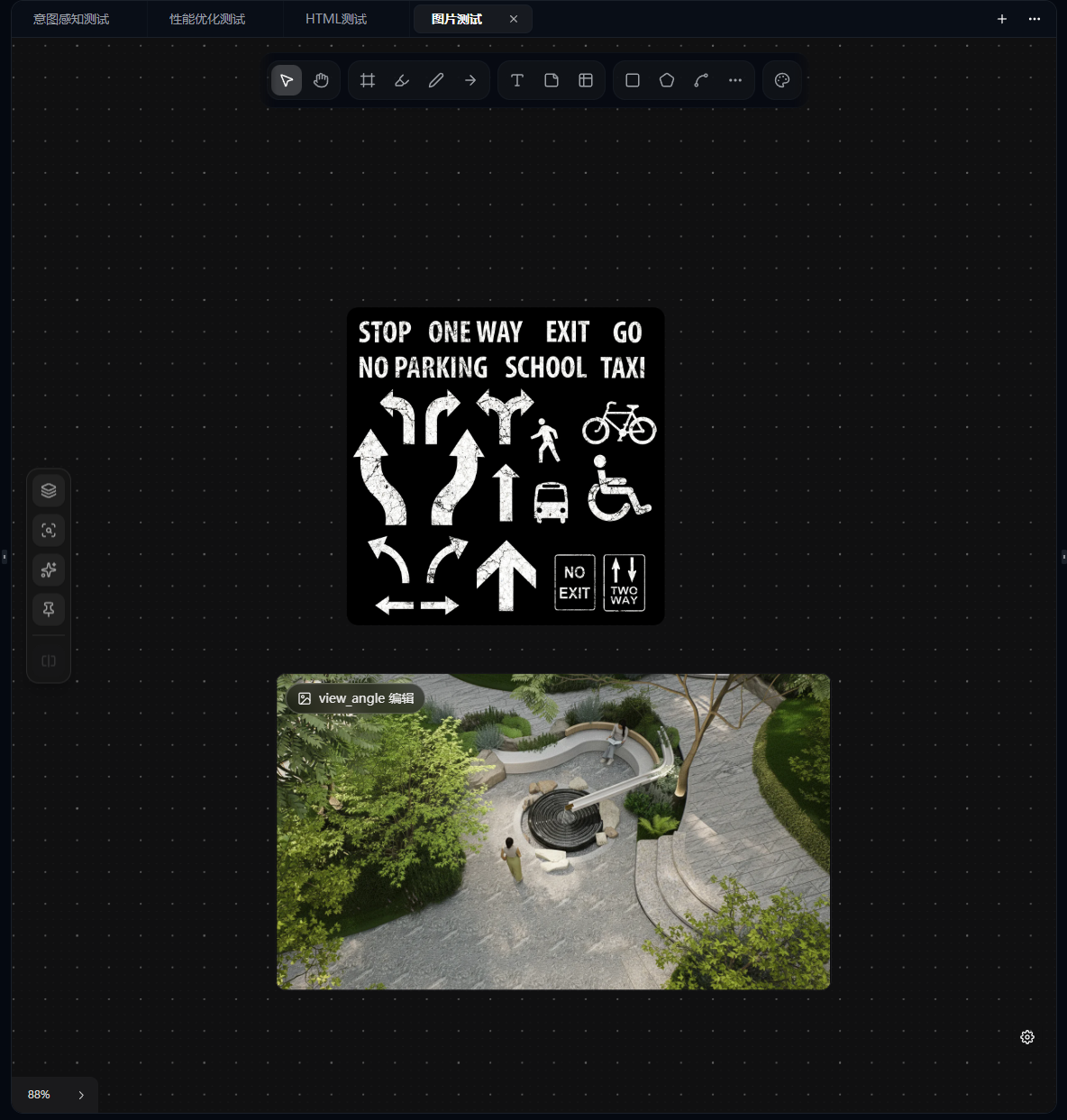
画布设置
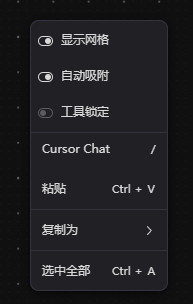
在画布空白位置,单击右键可进行设置:
- 显示网格 — 开启画布内的网格显示模式
- 自动吸附 — 开启后可以自动吸附对齐相邻图片边界
绘图工具箱
为了方便设计师在画布上进行精准的方案标注、逻辑梳理及团队协作,平台提供了一套直观的交互工具。

基础交互
- 选择 (Select) — 精准拾取工具。用于选中画布上的图片、几何图形或文本块,进行位移、缩放、层级调整或批量编辑。
- 漫游 (Roam) — 空间平移视角。在处理大尺度的规划总图或高分辨率效果图时,通过漫游工具快速滑动画布,实现全局视阈的无缝巡检。
标注与表达
- 画框 (Frame) — 方案容器。通过建立独立的工作区间,将相关的灵感图、草图提示词及成图归纳在同一逻辑框架内,方便方案比选与导出。
- 高亮 (Highlight) — 重点标识。以半透明色的方式覆盖特定区域,常用于审图时圈选出方案中的亮点或存在争议的瑕疵点。
- 画笔 (Pen) — 徒手草绘。模拟设计师的手感,用于快速推敲空间流线、绘制非结构化的概念轮廓或进行即兴的手绘批注。
- 箭头 (Arrow) — 逻辑导向。清晰指示交通流线、视线轴线、动线方向或用于注释文案的视觉对齐。
- 文本 (Text) — 专业注释。在图面旁直接书写设计说明、参数要求或方案标题,支持标准化的字体表现。
- 便签 (Sticky Note) — 协作反馈。模拟真实审图贴纸,用于团队间的修改建议、待办事项记录及实时创意弹幕。
几何与逻辑构图
- 表格 (Table) — 指标统计。轻量化管理材料清单、面积配比、技术经济指标等需要结构化呈现的设计数据。
- 矩形 (Rectangle) — 基础分区。用于界定规则的功能地块、建筑基底投影或作为排版背景框。
- 多边形 (Polygon) — 异形轮廓。精准描摹不规则的场地边界、景观软装区或底图上的异形建筑轮廓。
- 曲线 (Curve) — 柔性形态。用于推敲自然园林路径、水岸线条或柔美室内空间的曲率逻辑。
- 样式 (Style) — 对画笔的粗细、线形、填充透明度、颜色进行选择。
探针/记号
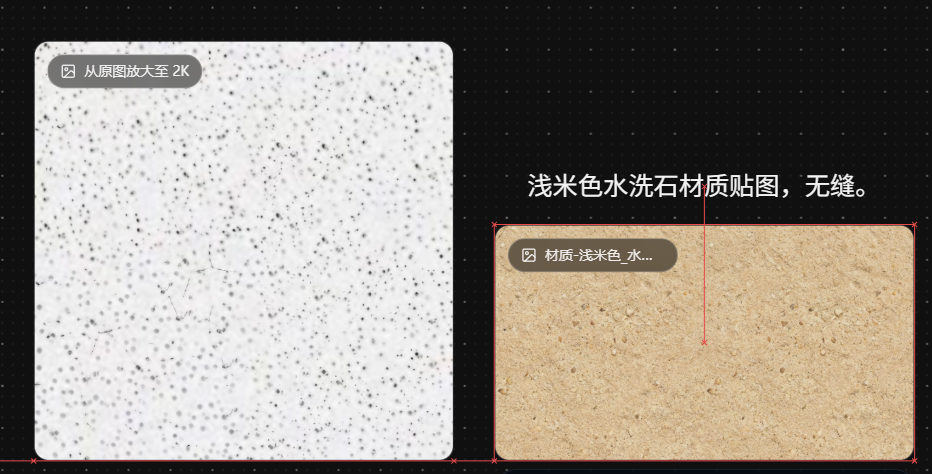
探针功能是对画布内图片进行打标分析的工具,配合使用可以加强"材质迁移、主体迁移"等效果。
- 材质采样 — 识别当前点位的材质
- 主体采样 — 识别主体内容
- 整体采样 — 识别整体风格
- 普通标记 — 仅添加一个没有属性的标记
- 图像对比 — 选择 2 张图或 1 张有历史的图片进行比对
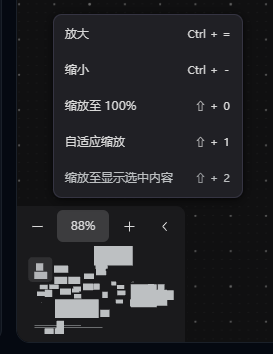
快速导览与快捷键
- 基础操作:鼠标滚轮缩放画布;按住鼠标中键平移画布
- 点击左下角箭头打开快速导览窗口,查看画布布局
- 使用快捷键直接跳转到相应视窗
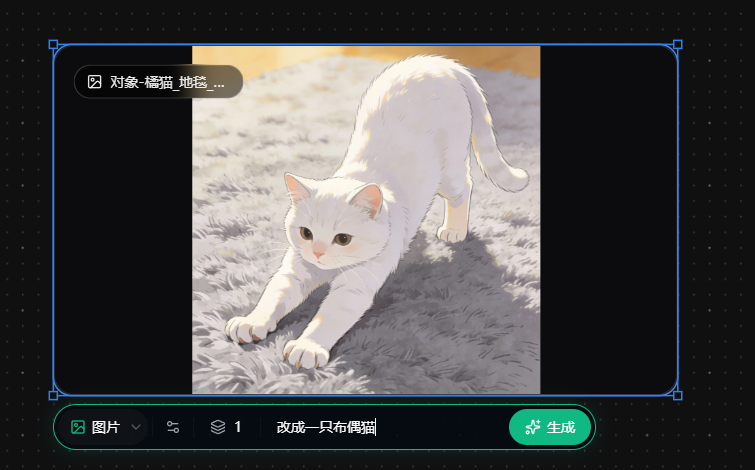
任务提示框
选中用于创作或需要平台识别意图的内容,会弹出一个任务提示框。通过它用户可以实现:
- 切换"图片/视频/网页"成果类型
- 切换使用的大模型
- 调整生成数量(支持 1-4 张)
- 在文本框中输入提示词,作为生成图片的补充说明
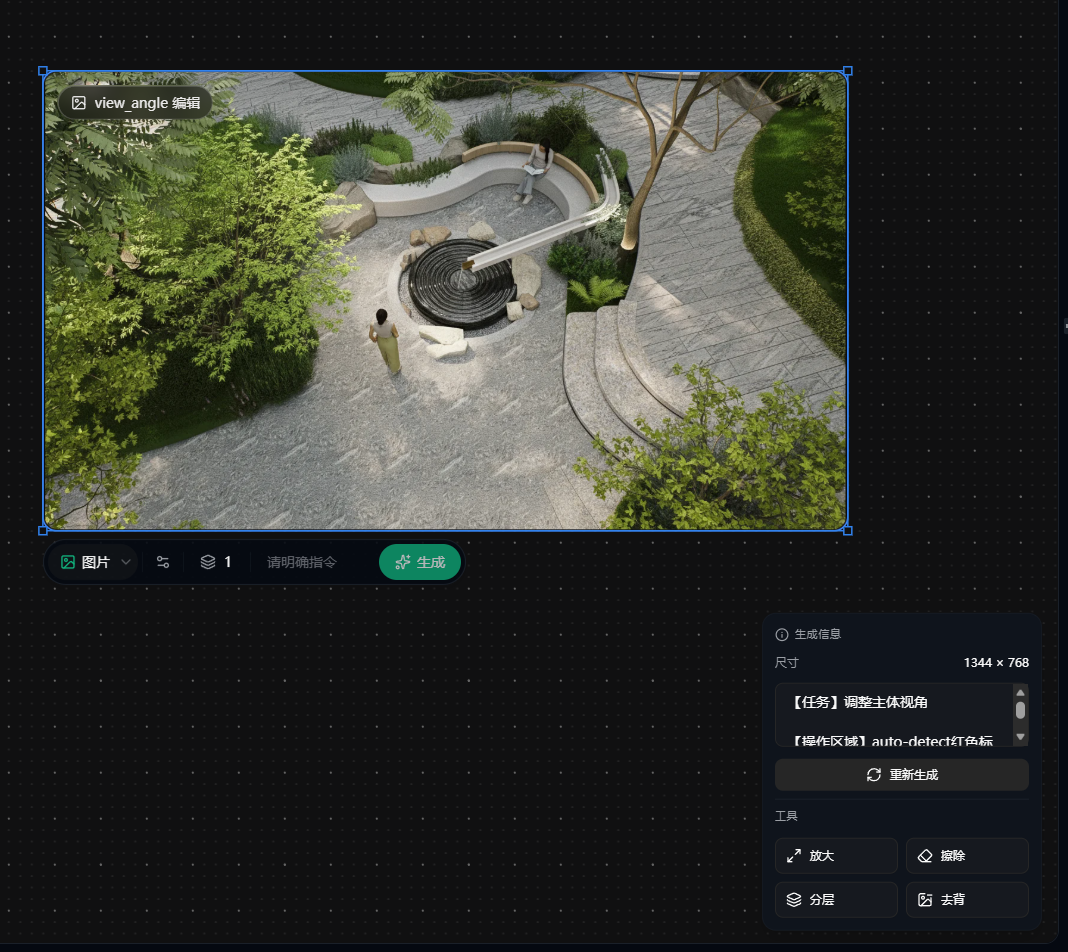
图片信息与快捷工具
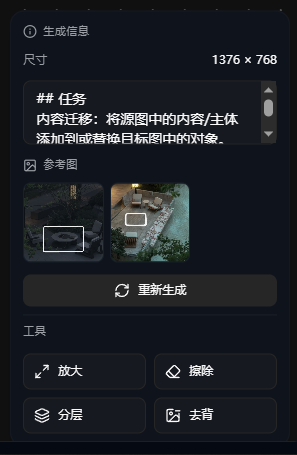
- 选中图片,右下角将显示当前画布内图片的尺寸、提示词及参考图片,可随时回溯历史步骤。
- 可在工具面板中选择"放大、擦除、分层、去背"直接对选中图片进行操作。
AIGC 面板
AIGC 面板整合了 ThusDesign 几乎所有的智能办公系统,用户可以在这里找到最合适的智能办公助手。
创作
提供了最简便的"一键即出"功能,用户可以在这里找到几乎所有的快速实现方式,真正所想即所得。
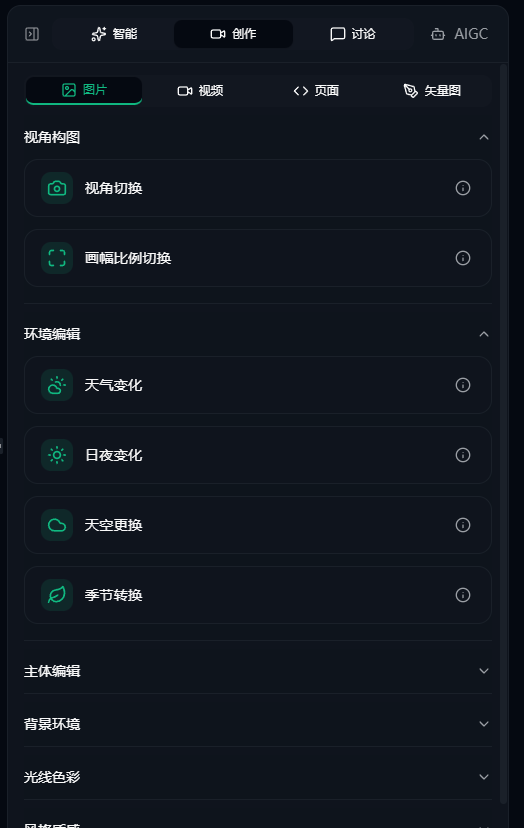
- 图片 — 视角构图、环境编辑、主体编辑、风格质感等基于图片本身的创意实现
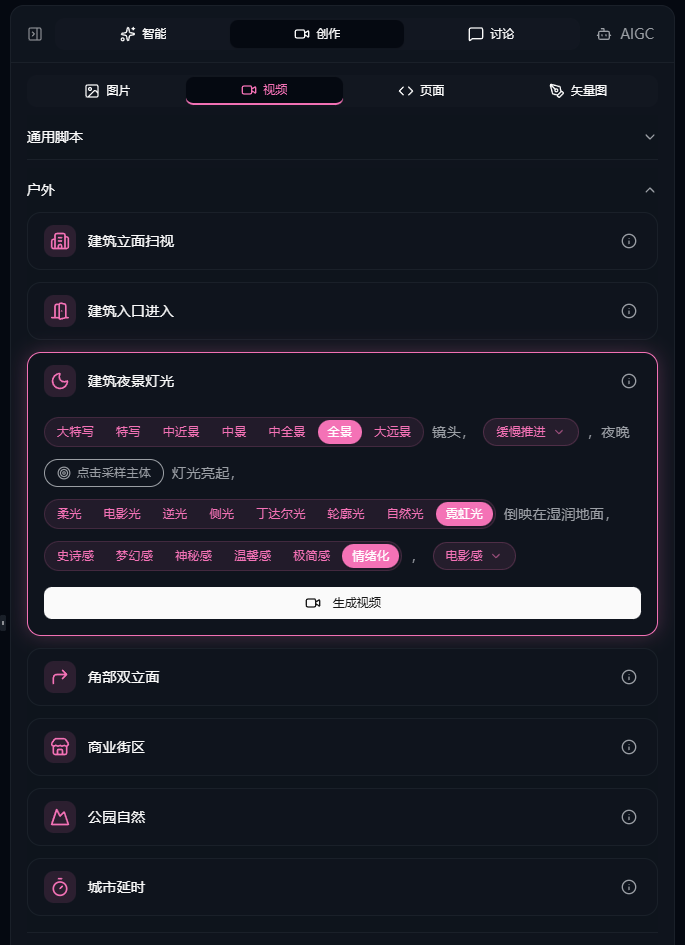
- 视频 — 预制了户外、室内、人物、产品和构造分析等常用脚本镜头
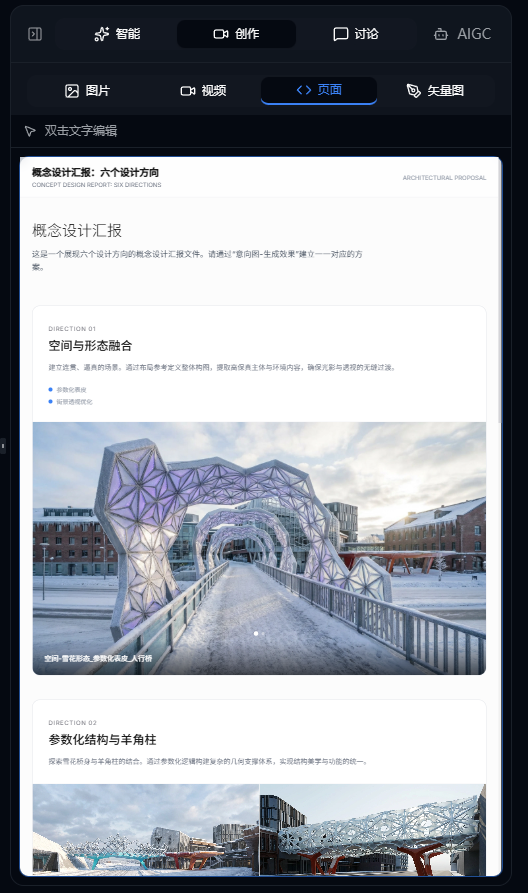
- 页面 — 一种全新的交付形式!通过 HTML 页面一键发送至您的目标对象
- 矢量图 — 无缝衔接矢量图形设计与交互创作(开发建设中)
讨论
与设计有关的问题,可以在这里与最先进的 AI 助手进行讨论。围绕行业日常需求,目前有以下方式:
- 空间创意聚焦 — 如果对需要创造的场景不够清晰,可以根据问答对话过程逐渐补充构建信息。这能有效提高创造画面与用户所想的一致性。AI 助手直接完善提示词,并可一键发送至画布尽享创作。
- 专业知识咨询 — 针对行业相关知识的询问、讨论,或者针对某个参考图片进行多维度分析,提取设计要素,可用于概念设计、现状改造、局部修改等阶段。
- 设计方案评审 — 可以发送设计图、意向参考图、建成照片等,咨询设计存在的问题,AI 助手将提供力所能及的建议,用于促进方案优化。
- 更多创意方式邀您共同探索。