操作指南
意图识别是 ThusDesign 智慧的大脑,它能根据用户的行为准确判断具体需求,并自动匹配对应结果。
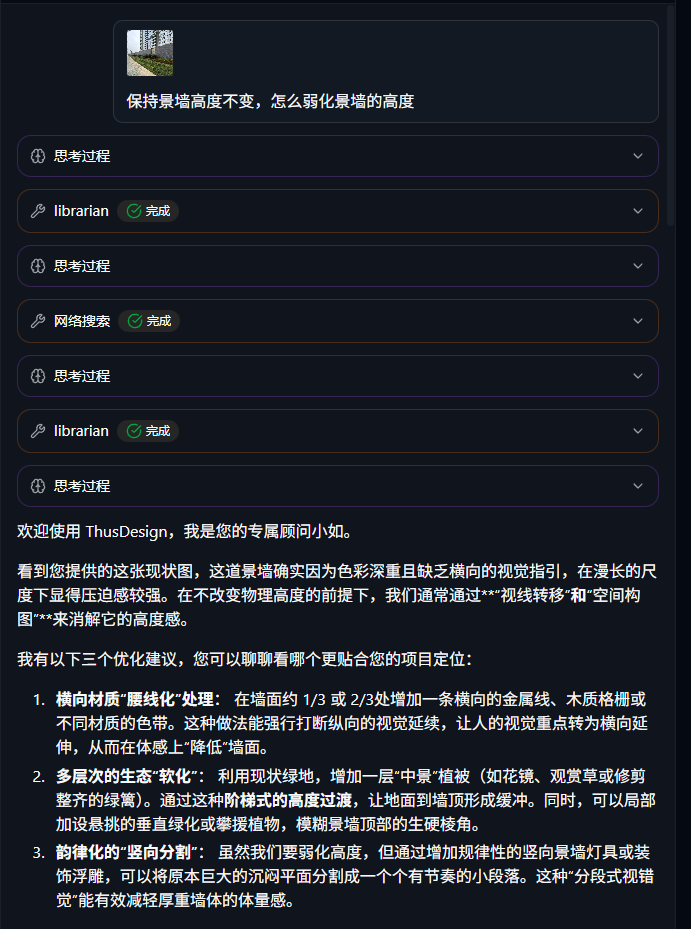
智能对话
在讨论页面中,AI 助手通过分析您的**"输入信息(文字指令)+ 素材状态(参考图/照片)"**,通过内部的逻辑树快速定位您的需求:
- 执行任务 — 按照既定目标和任务内容产出提示词
- 引导补全 — 根据用户需求补全信息缺口,再产出提示词
- 深度共创 — 加工模糊设计意图,适用于头脑风暴阶段,快速呈现想法
画布交互
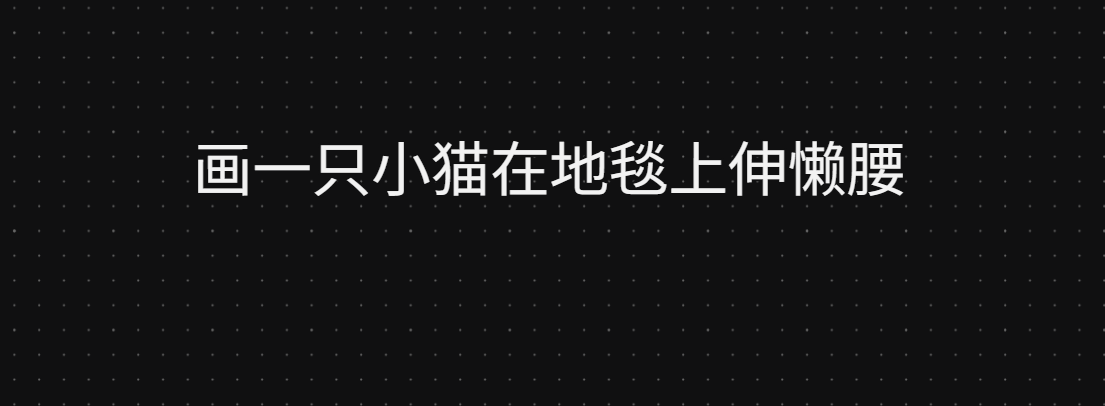
仅有文字
当用户只有一句话输入时,平台会根据这句话直接作为提示词生图。
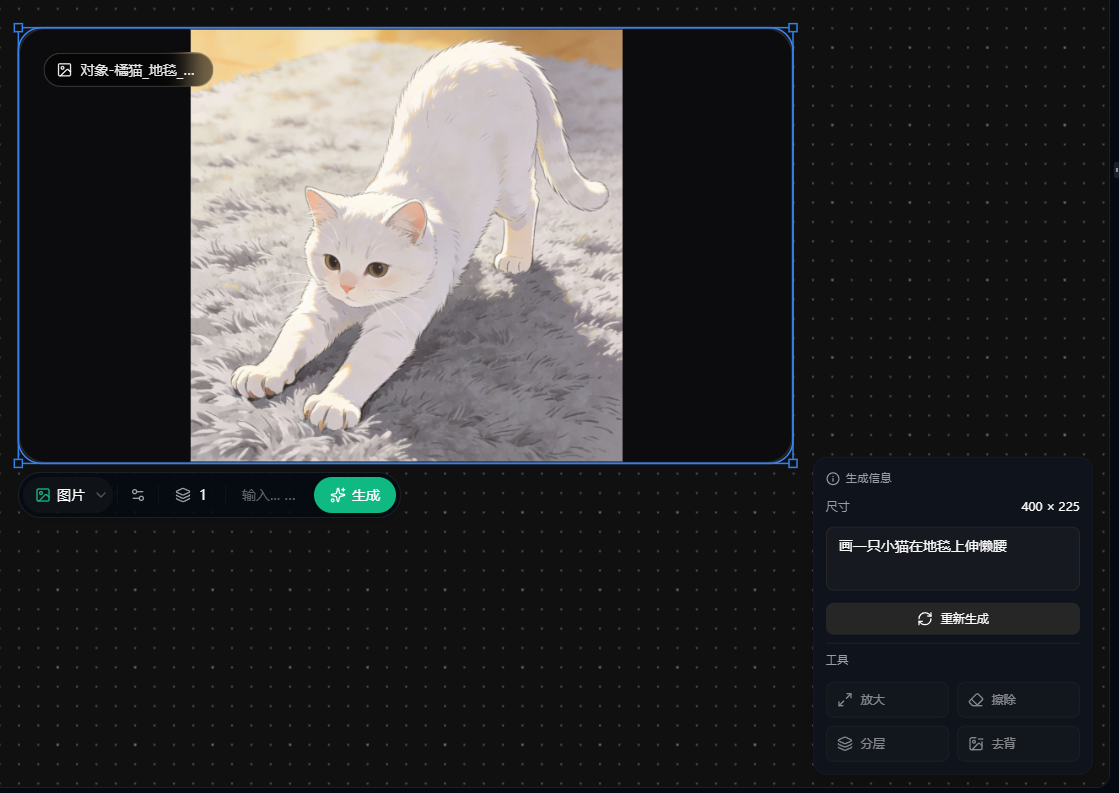
仅有单张图片
当用户只有一张图,需要在任务提示框内提供绘图提示词。
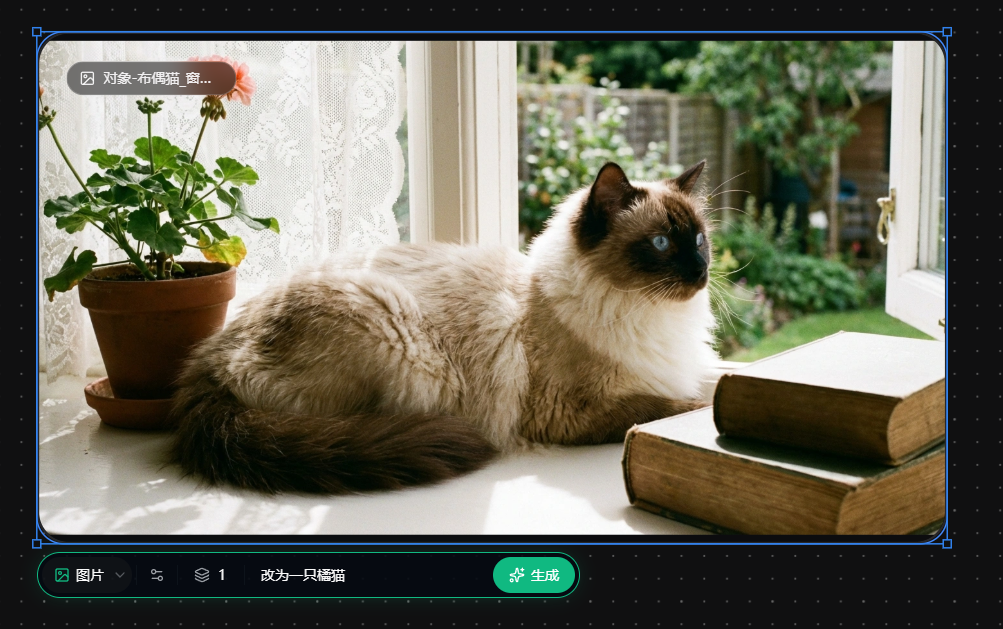
箭头指向
您可以在画布中使用箭头从一张图链接/指向另一张图,在特定用法下可以快速识别为不同的用途:
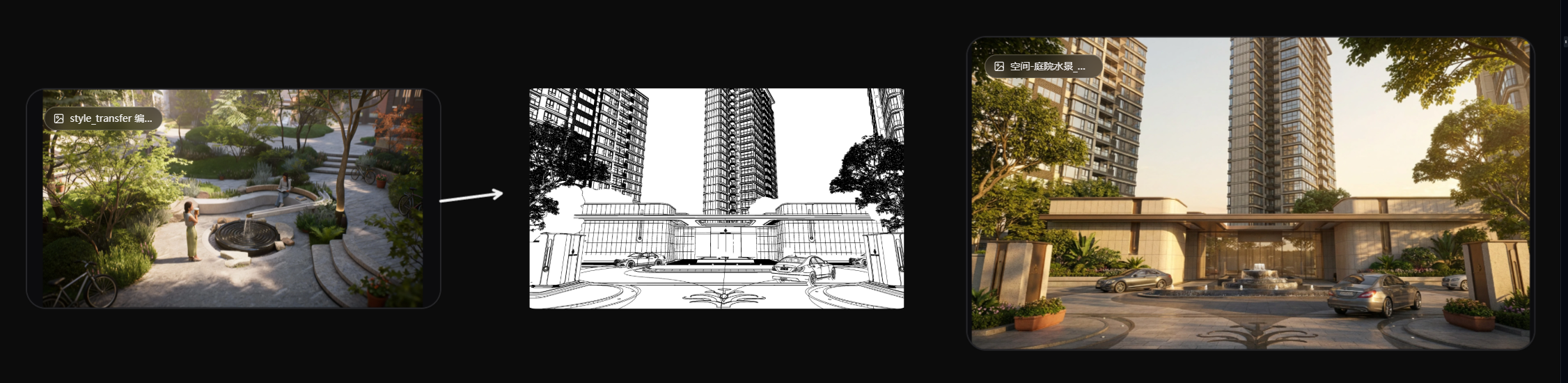
1. 风格迁移
一对一图片,单纯箭头无任何标识:将目标图的图面风格迁移至源图。
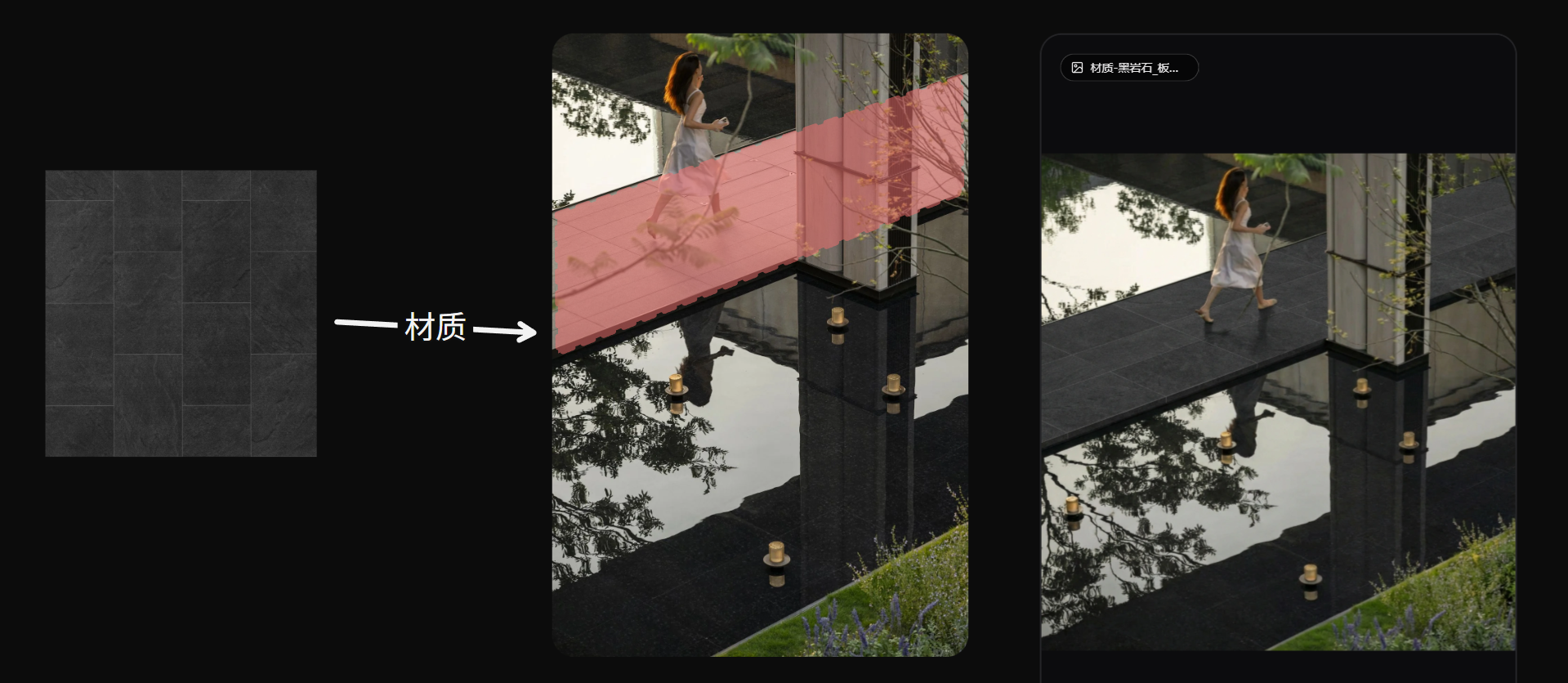
2. 特质迁移
一对一图片,箭头上添加标识文字,可在源图标注主体:将目标图的某个特质迁移到源图某个主体。
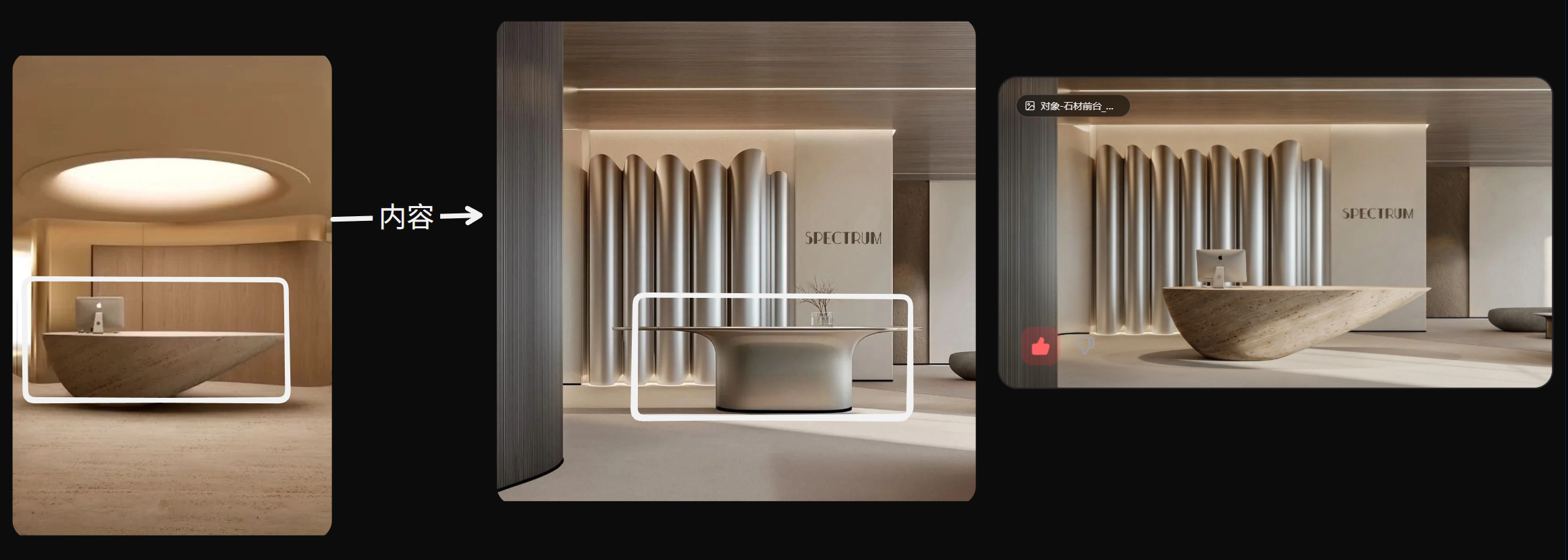
3. 主体迁移
一对一图片,均需要标注主体,箭头上可以补充说明:将源图的主体替换为目标图的主体。
4. 渲染成图
便签指向图片:通过对话机器人生成的提示词发送到画布形成便签,使用单纯箭头指向图片,将会以该图片为主图,按照提示词便签的内容进行绘制。
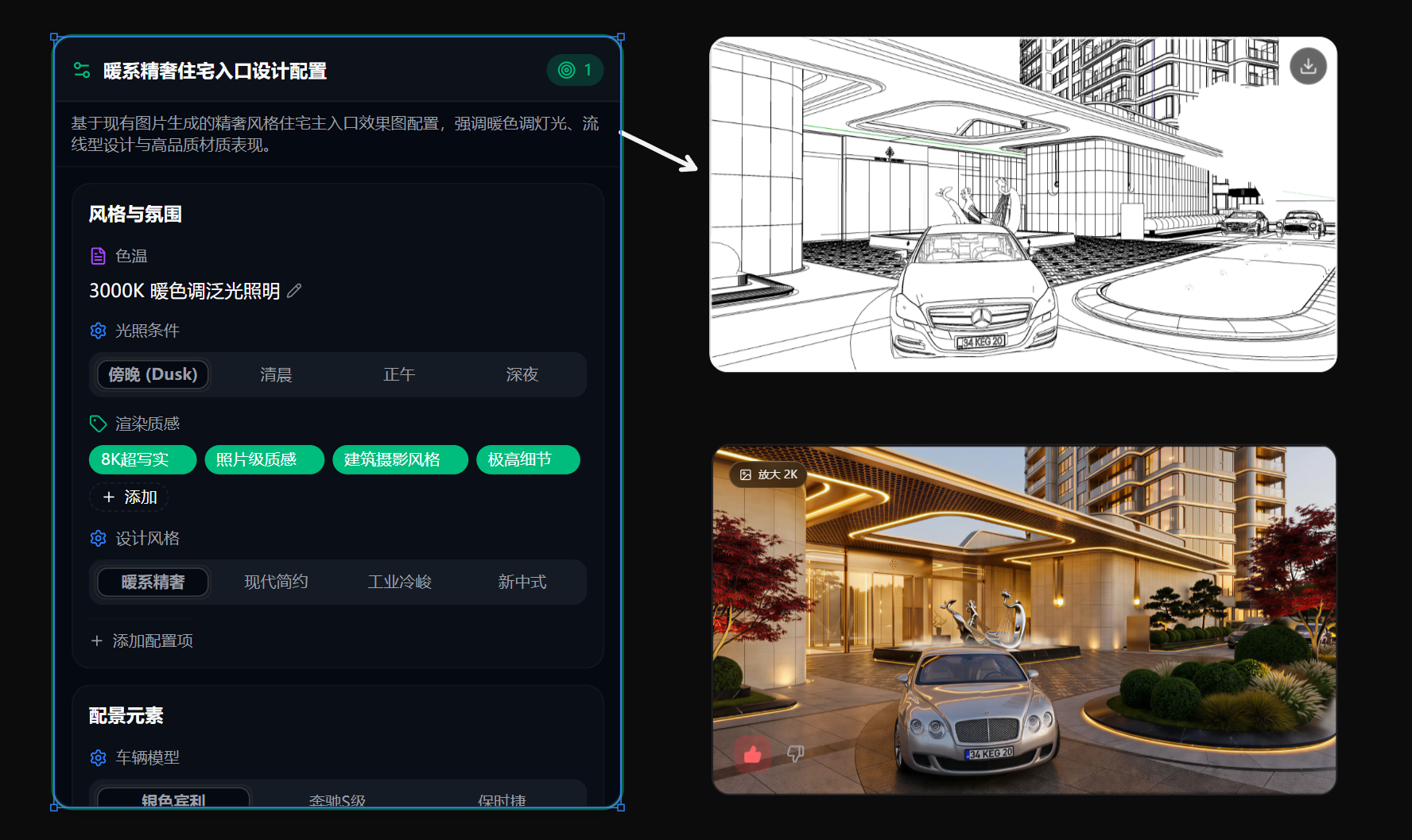
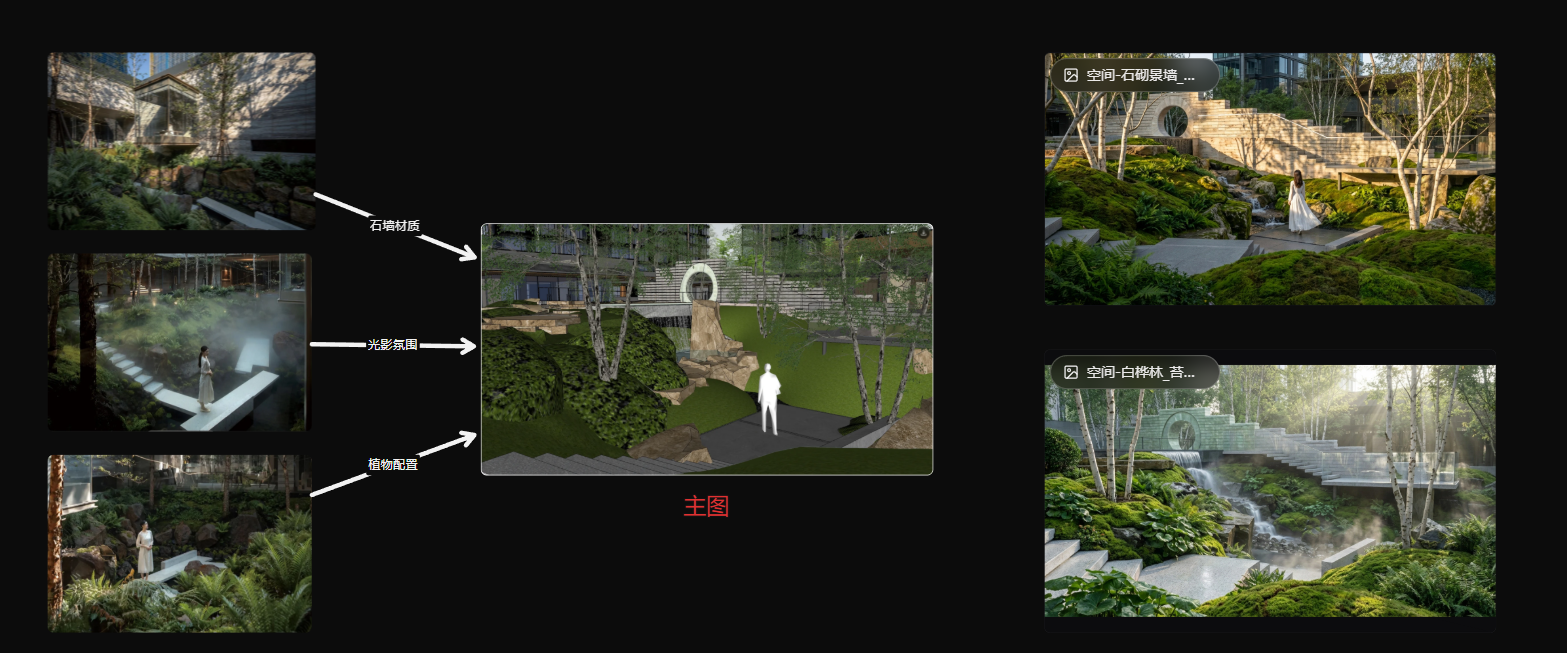
5. 多图迁移
多对一指向提示词便签,再最终指向单张图片:每张图片分别确定 AI 需要学习的内容。用户可以参考多张图片来融合设计,适用于前、中期验证场景。
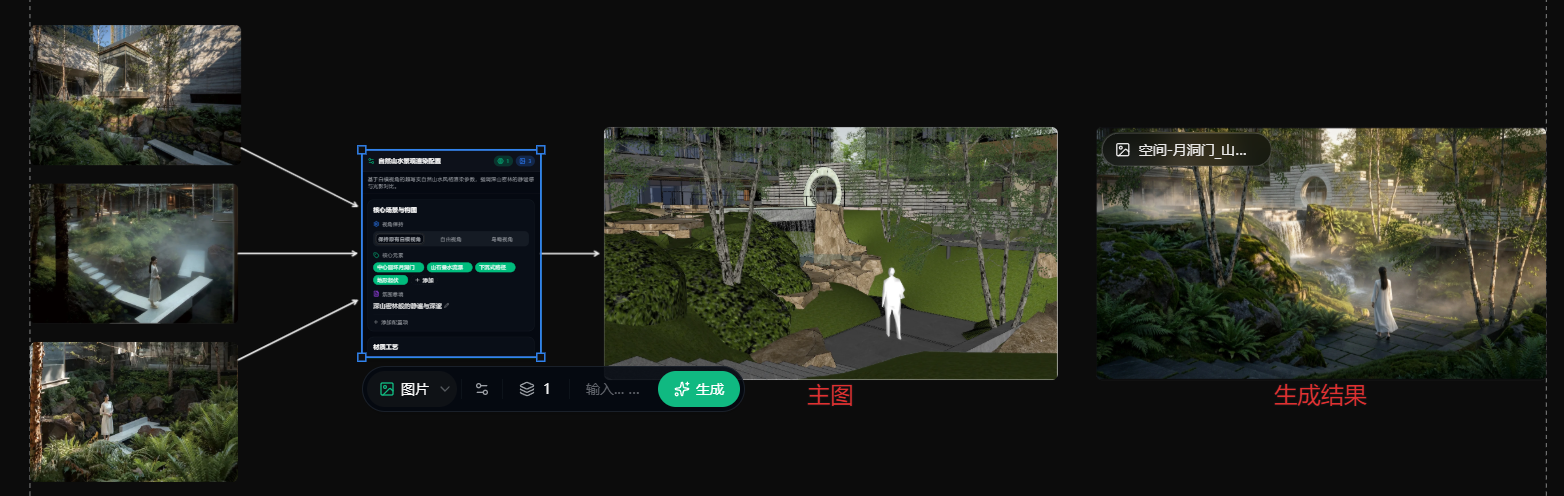
6. 多维配置
通过提示词便签,串联参考图与设计原型图,点对点配置场景细节的方式,是最精准的场景生成模式。常用于中后期场景渲染、出图阶段。
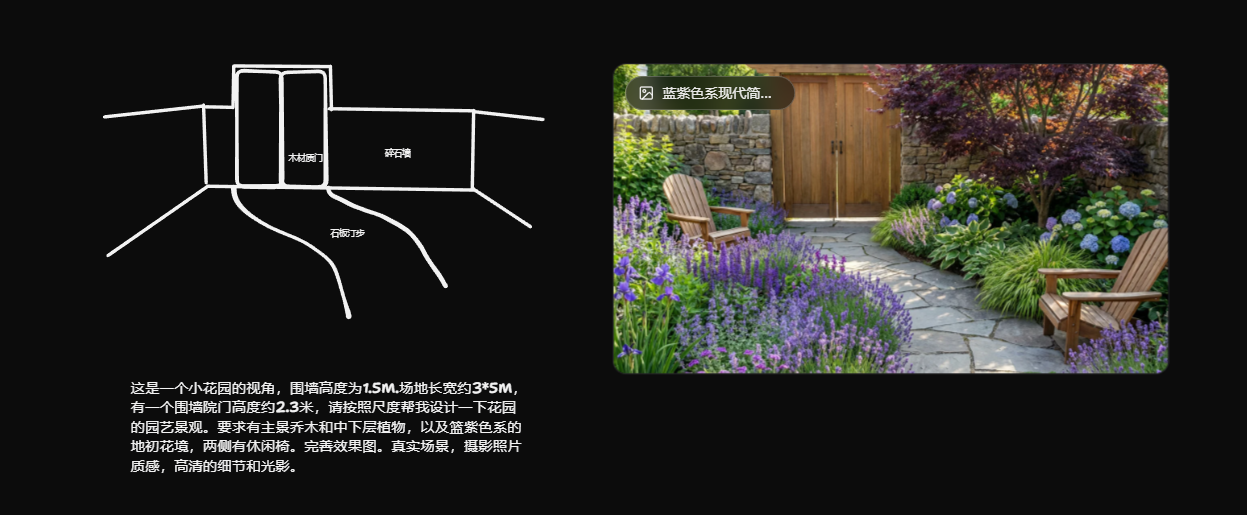
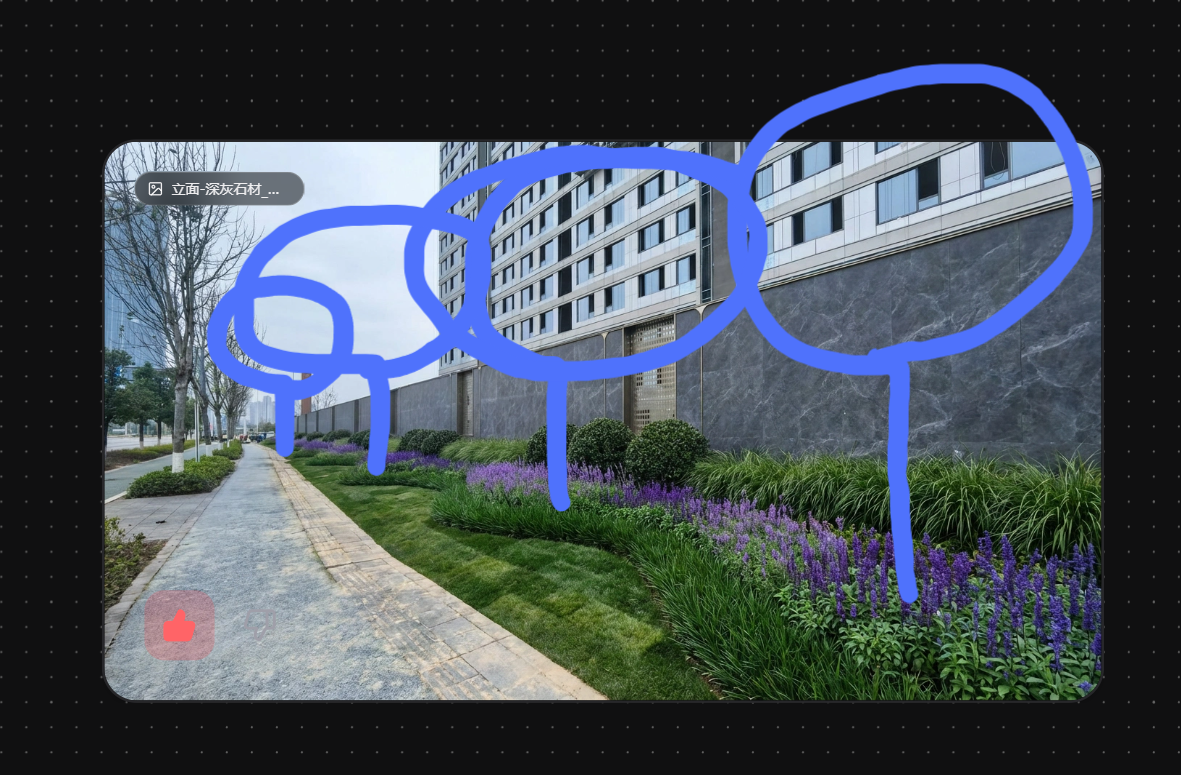
涂鸦
使用画笔直接在图中涂鸦/绘制,将作为重要提示信息提供给生图/修改端口。
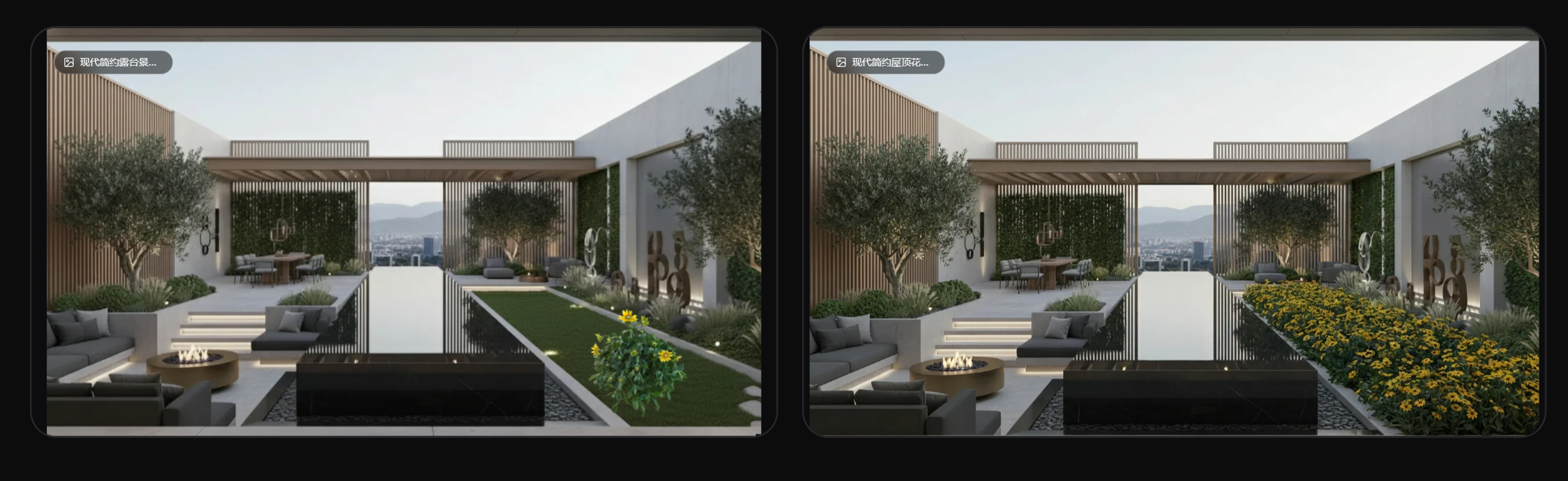
叠图
通过叠加素材,配合提示词,可以实现多种意图。
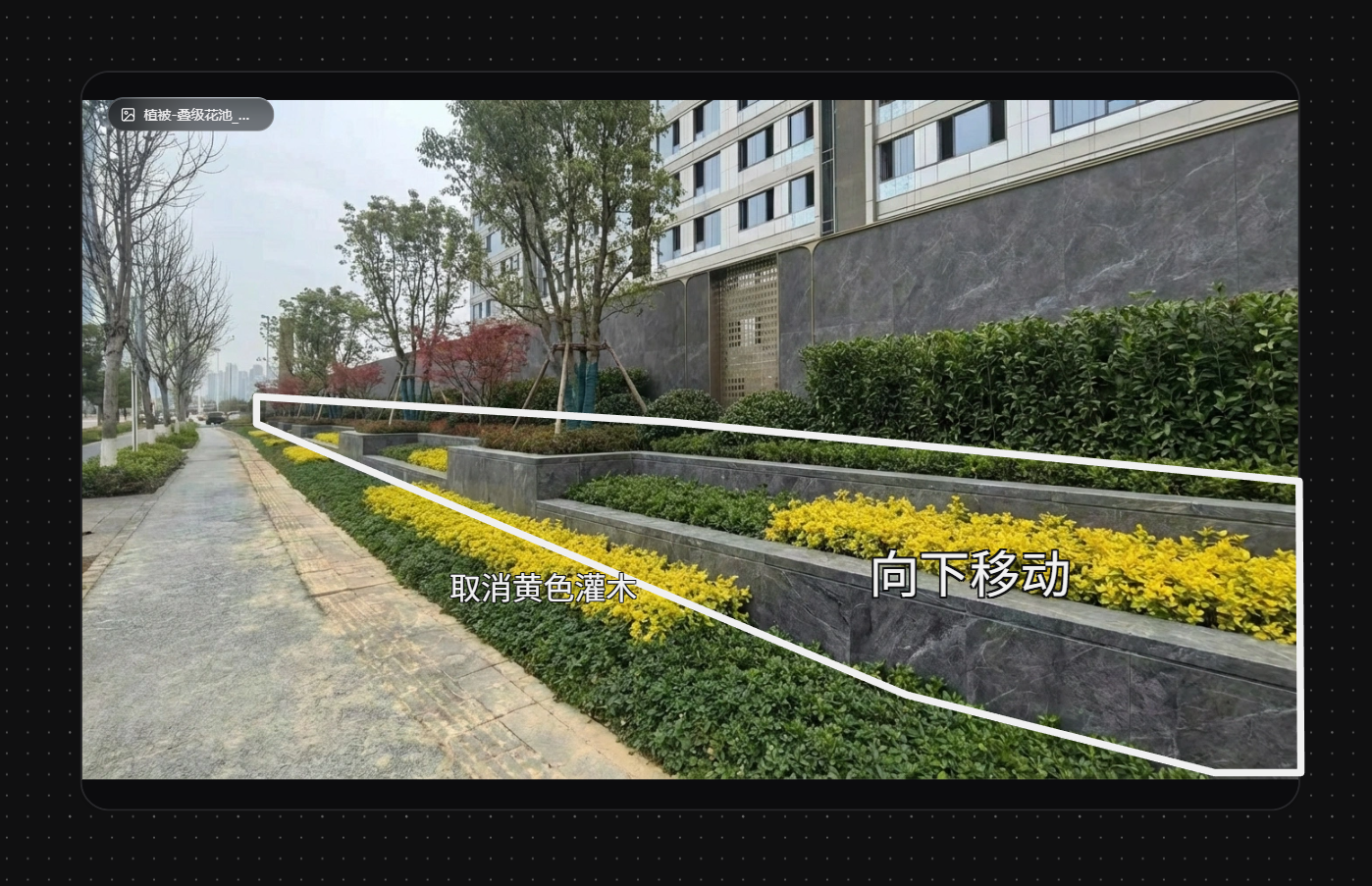
标记
使用"画笔、多边形、文字"等画布工具在图片上进行标记,将会作为用户意图叠加到该张图片,形成重点修改信息。
探针/记号
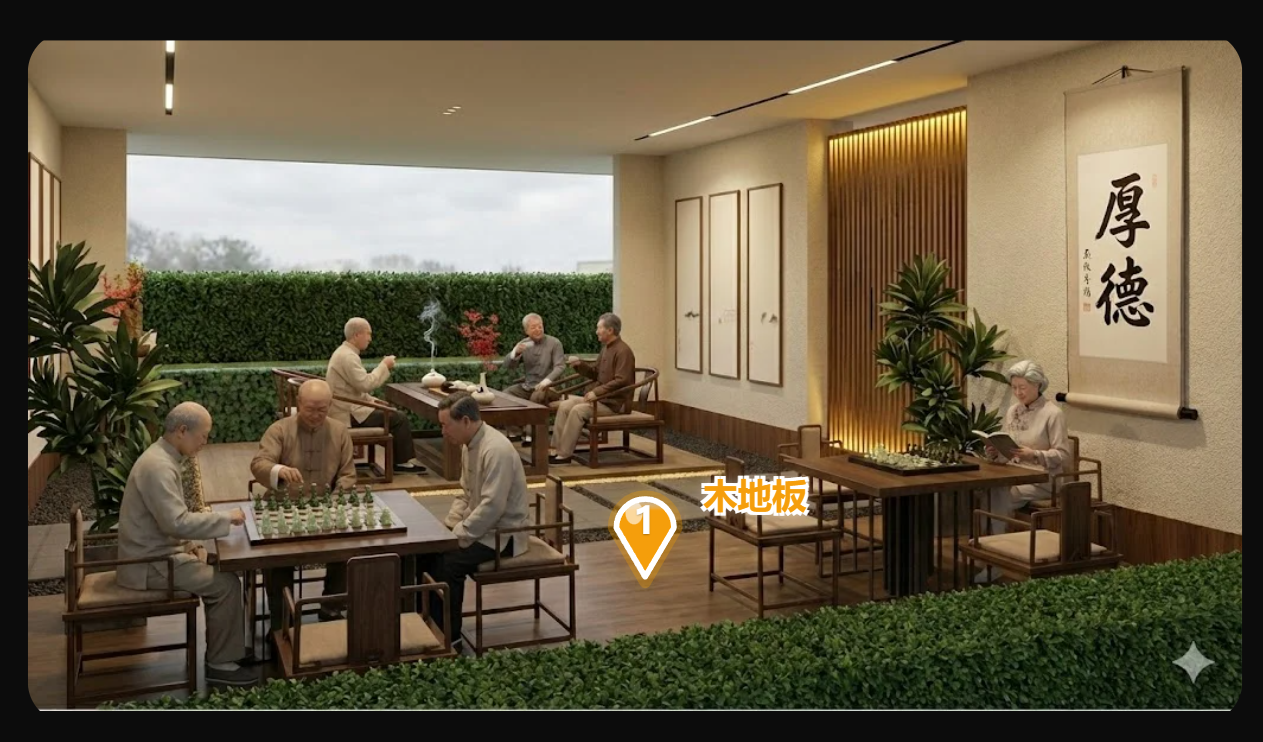
使用探针工具对图片内容进行识别,可以加强 AI 对画面内容的识别和关注。常用于材质/主体替换和迁移功能。